Beberapa bulan yang lalu tepatnya tanggal 14 September 2014, Cisco Inc meluncurkan aplikasi simulator jaringan Packet Tracer untuk Android. Ini merupakan gebrakan baru Cisco untuk versi mobile, karena selama ini kita mengenal Packet Tracer Cisco hanya tersedia untuk sistem operasi desktop Windows/Linux/Mac.
Apa saja kelebihan dan kekurangan Cisco Packet Tracer Mobile, berikut akan saya bahas satu per satu dan telah saya coba di smartphone Android (Sony Xperia M).
Pertama, download dan install terlebih dahulu Cisco Packet Tracer Mobile di Google Play atau melalui link berikut ini http://goo.gl/XnnI4o.
**Penting! Pastikan Anda terdaftar/memiliki akun sebagai student/instructor di Cisco Networking Academy.
Setelah selesai download dan install kita akan diminta login ke akun Cisco NetSpace.
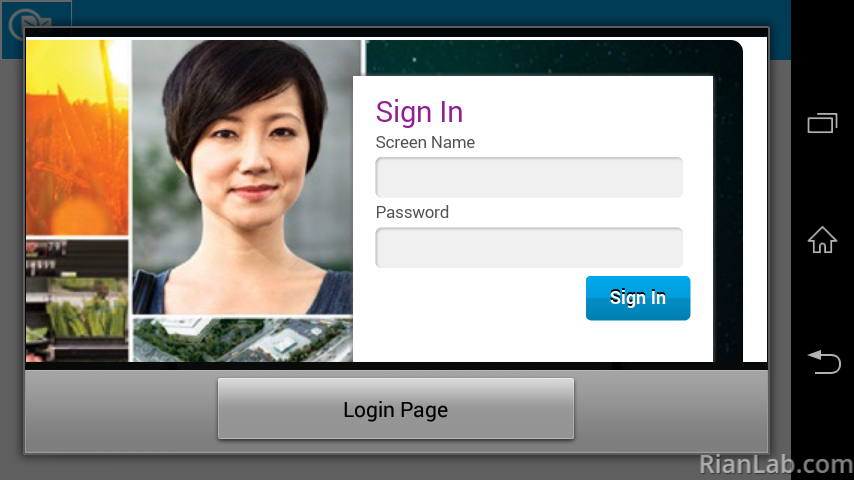 |
| Login Packet Tracer Android |
Setelah berhasil login, kita akan dibawa ke halaman PT Mobile yang terdiri dari dua menu yaitu New File dan Open File.
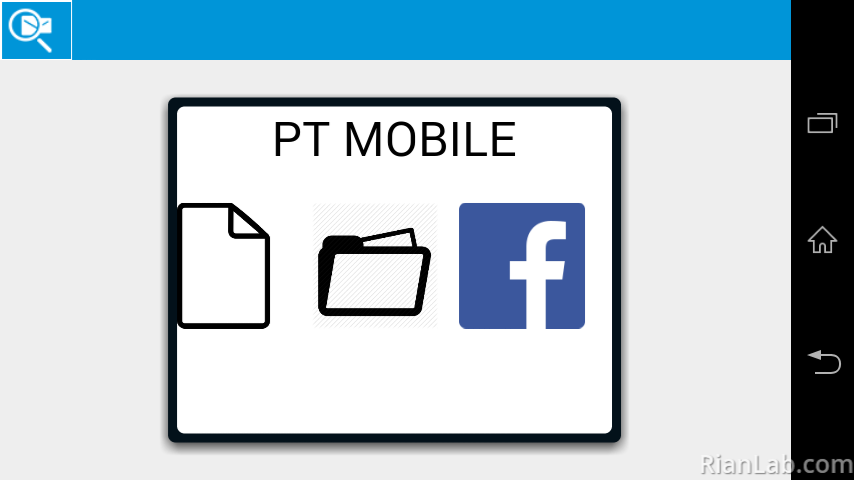 |
| Menu New File dan Open File PT Mobile |
Pilih New File, selanjutnya kita akan dibawa pada halaman utama atau workspace Packet Tracer Mobile.
 |
| Halaman Workspace Packet Tracer Android |
Untuk memulai menambahkan devices, kita hanya perlu melakukan ‘tap’ pada area workspace. Maka akan muncul beberapa pilihan devices yang dapat digunakan. Dalam versi mobile, device yang ditawarkan pun hampir sama dengan versi desktop, antara lain End Device, Routers, Switches, Wireless, WAN, Security, Hubs, Note, dan Multi Select.
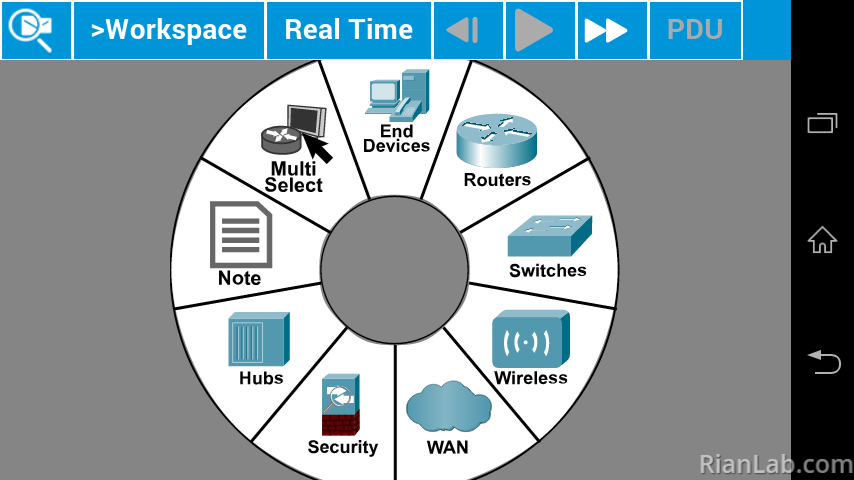 |
| Beberapa Pilihan Devices Packet Tracer Android |
Seri Routers dan Switches yang digunakan juga cukup lengkap. Seperti Routers 1841, 2911, 2901, 1941, dan Switch Multilayer.
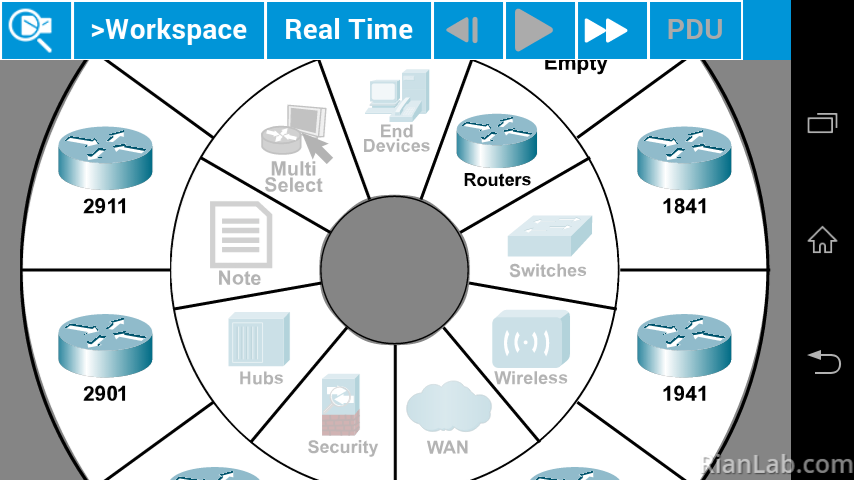 |
| Jenis Routers Packet Tracer Android |
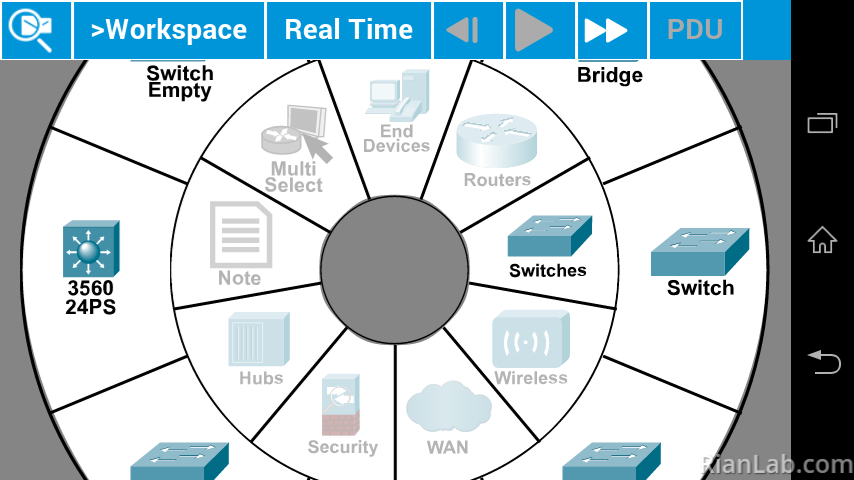 |
| Jenis Switch Packet Tracer Android |
Disini saya membuat topology sederhana untuk menghubungkan Routers, Switch, dan Firewall. Dalam versi Packet Tracer 6.1 baik desktop maupun mobile sama-sama telah mendukung Cisco ASA.
 |
| Pilihan Menu Packet Tracer Android |
 |
| Topology Sederhana Packet Tracer Android |
Selesai membuat topology, langkah selanjutnya adalah konfiguasi. Untuk melakukan konfigurasi tap pada salah satu device, pilih menu CLI, maka kita akan dibawa ke menu command line. Pada menu ini kita dapat melakukan konfigurasi menggunakan command yang sama seperti pada Packet Tracer versi desktop, misalnya enable, configure terminal, dll.
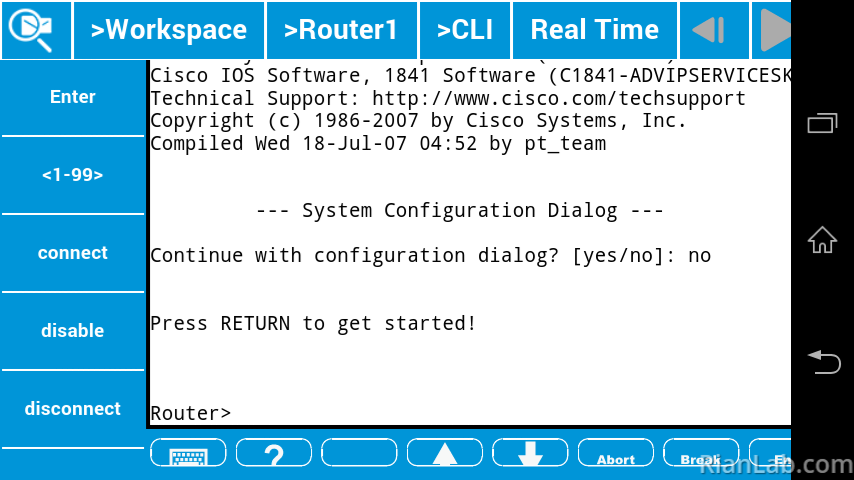 |
| Menu CLI Packet Tracer Android |
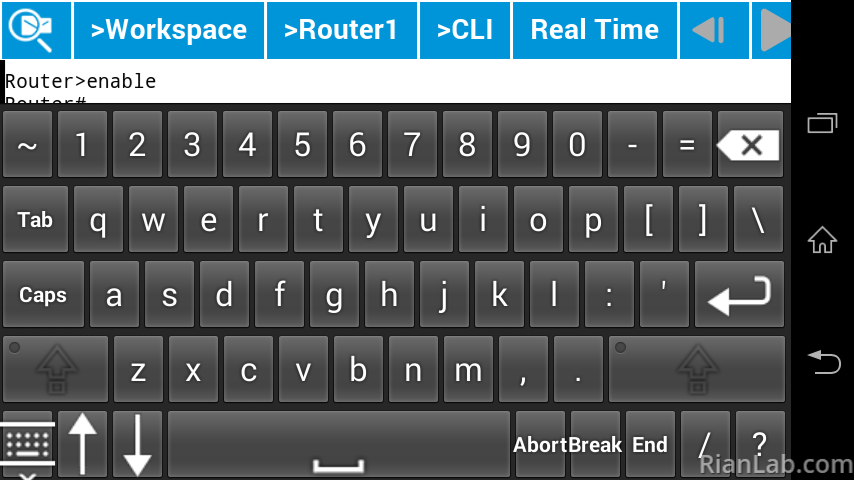 |
| Command Line Packet Tracer Android |
Terakhir, pada menu file/option terdapat beberapa menu antara lain New Network, Load Network, Save Network, Save As, Sign out of NetSpace, dan kita juga dapat membagikan hasil pekerjaan kita ke Facebook.
 |
| Menu Option Packet Tracer Android |
+ Kelebihan:
Fleksibel, mudah digunakan
Fitur cukup lengkap
Semua fungsionalitas realtif berjalan dengan baik
– Kekurangan:
Aplikasi cukup berat
Tidak bekerja optimal dilayar 4 inci atau dibawahnya (minimum layar 7 inci)
Harus menggunakan CPU ARMv7 dan Android versi 4.1 keatas
Kesimpulan:
Dengan adanya versi mobile ini, tentu saja memudahkan kita untuk belajar membuat topology dan konfigurasi dimanapun dan kapanpun tanpa harus terbebani menggunakan PC Desktop maupun laptop.
Karena masih terbilang baru rilis, tentu Packet Tracer Android ini masih membutuhkan pengembangan dan perbaikan dari sisi performa dan stabilitas agar lebih optimal.
**Update: Daftar Regional Cisco Networking Academy Indonesia bisa dilihat dihttp://asc.te.ugm.ac.id/daftar-akademi-cna-indonesia.
Panduan Download dan Instalasi Packet Tracer Android