Router TP-Link mempunyai empat mode, salah satunya adalah mode Access Point. Fungsi mode Access Point adalah bahwa router berfungsi sebagai wireless adapter yang memungkinkan perangkat client untuk terhubung ke sebuah LAN secara wireless. Pada mode Access Point, router terhubung ke LAN dengan kabel, kemudian router membuat sebuah WLAN, kemudian perangkat client terhubung ke WLAN tersebut.
Pada perangkat jaringan wireless Access Point yang perlu dikonfigurasi adalah:
1. IP Access Point
2. SSID
3. Wireless Security
4. DHCP Server
Tutorial ini menggunakan Access Point TP-LINK TL-MR3420 versi 2.3. Default konfigurasi seperti IP Access Point, SSID, Key, Username dan Password terletak di bawah Access Point. Untuk TL-MR3420 IP default 192.168.0.1, username admin password admin untuk login web config. DHCP server aktif mulai dari IP 192.168.0.100 sampai 192.168.0.199.
Untuk melakukan konfigurasi pasang kabel UTP pada port LAN yang berwarna kuning seperti pada gambar di bawah ini. Jika konfigurasi menggunakan laptop sebaiknya nonaktifkan interface wireless terlebih dahulu.

Buka browser lalu login ke web config TP-LINK, http://192.168.0.1 dengan username admin password admin. Bagian sebelah kiri menu konfigurasi, tengah form konfigurasi, dan sebelah kanan keterangan tentang halaman konfigurasi.

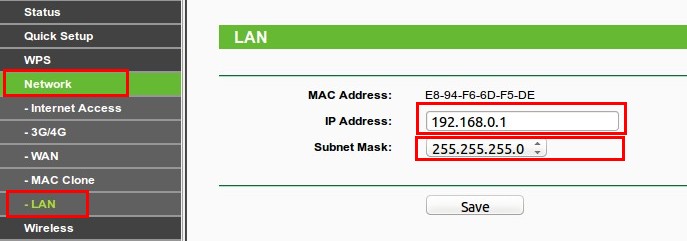
Konfigurasi IP Access Point
* Network->LAN.
* Masukkan IP Address serta Subnet Mask.
* Save.
Konfigurasi SSID
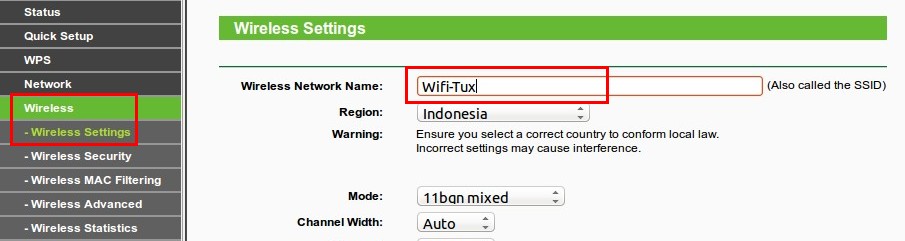
* Wireless->Wireless Settings.
* Masukkan nama SSID pada Wireless Network Name. SSID ini yang akan tampil ketika ingin terhubung ke wireless.
* Save.
Konfigurasi Password Wifi
* Wireless->Wireless Security.
* Pilih WPA/WPA2 – Personal.
* Masukkan password pada Wireless Password minimal 8 karakter.
* Save.

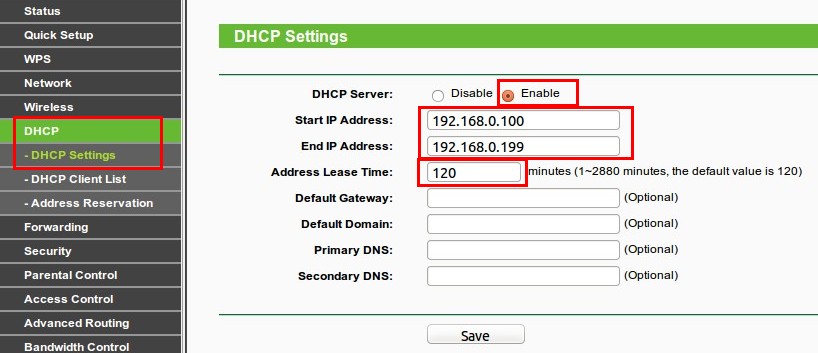
Konfigurasi DHCP Server
* DHCP->DHCP Settings.
* Untuk mengaktifkan pilih Enable pada DHCP Server.
* Pada Start/End IP Address masukkan rentang IP Address yang akan diberikan ke client secara otomatis.
* Pada tutorial ini diberikan mulai dari IP Address 192.168.0.100 sampai 192.168.0.199. Tapi IP Address di bawah 192.168.0.100 dan di atas 192.168.0.199 tetap bisa digunakan tapi harus dikonfigurasi secara manual di client.
* Address Lease Time adalah durasi berapa lama IP Address disewakan ke client, defaultnya selama 120 menit. Misalnya diberikan IP Address 192.168.0.100 ke salah satu device (MAC Address) maka selama 120 menit IP Address tersebut hanya bisa digunakan oleh satu device tersebut. Meskipun devicenya sudah tidak terkoneksi lagi dengan access point IP Address 192.168.0.100 tetap tidak bisa digunakan selama 120 menit.
* Save. Reboot.
Untuk melihat IP Client yang telah terkoneksi buka menu DHCP Client List.
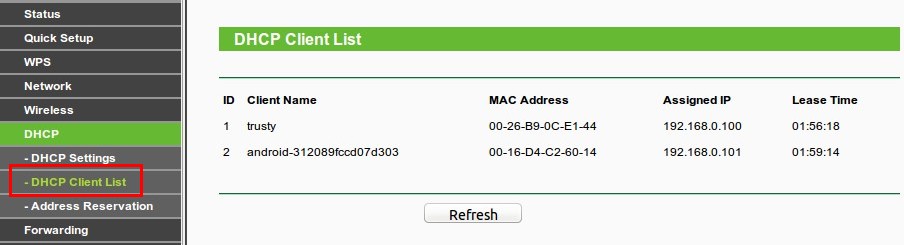
Access Point sudah dapat digunakan untuk kebutuhan jaringan Wireless LAN.
Cara Setting TP-Link Mode Access Point
Port LAN dan Port WAN
Router mempunyai 2 port, yaitu port WAN dan port LAN.
Berikut adalah penjelasan keduanya.
- Fungsi port LAN adalah untuk menghubungkan router ke perangkat client
- Fungsi port WAN adalah
- Untuk menghubungkan router ke internet. Router tidak selalu terhubung langsung ke internet, tapi bisa juga terhubung ke router lain yang terhubung ke internet.
- Untuk menghubungkan router ke jaringan lain yang mempunyai subnet yang berbeda dengan subnet LAN. Contoh: Subnet LAN adalah 192.168.1.0/24, dan subnet WAN adalah 192.168.23.0/24
- Secara fisik, port WAN diaplikasikan dalam bentuk port RJ45 (warna biru) dan port Wi-Fi. Port RJ45 digunakan untuk menghubungkan router ke internet dengan kabel, sedangkan port Wi-Fi digunakan untuk menghubungkan router ke internet secara wireless. Pada mode Range Extender, router terhubung ke WLAN sumber secara wireless.
- Secara fisik, port LAN diaplikasikan dalam bentuk port RJ45 (warna kuning) dan port Wi-Fi. Port RJ45 digunakan untuk menghubungkan router ke perangkat client dengan kabel. Port Wi-Fi digunakan untuk menghubungkan router ke perangkat client secara wireless.
Topologi Jaringan
Berikut adalah topologi jaringan yang diapakai dalam penjelasan cara setting TP-Link TL-WR840N mode Access Point.

Penjelasan topologi
- Jaringan 192.168.72.0/24 tidak bisa diakses oleh perangkat client secara wireless, oleh karena itu router R1 dipasang dan difungsikan sebagai Access Point supaya jaringan 192.168.72.0/24 dapat diakses oleh perangkat client secara wireless
- Router R-INET dan router R1 terhubung dengan kabel
- Router R1 membuat WLAN “AA30AP”
- Komputer NB1 terhubung ke WLAN “AA30AP” untuk mengakses jaringan 192.168.72.0/24
Konfiguras Router R-INET
Berikut adalah konfigurasi router R-INET
- Mempunyai alamat IP 192.168.72.1/24. Alamat IP ini yang terhubung ke router R1.


- Menjalankan DHCP Server dengan konfigurasi berikut


Quick Setup
Ada dua cara untuk mengonfiugrasi router R1: Quick Setup dan manual. Di artikel ini, konfigurasi akan dilakukan dengan cara “Quick Setup”. Alasannya adalah bahwa Quick Setup berisi langkah-langkah minimal yang diperlukan untuk mengaktifkan mode Router.
Berikut adalah langkah-langkahnya
- Hubungka kabel LAN yang dari R-INET ke port WAN router R1
- Konfigurasi router R1 dilakukan dari komputer NB1, sehingga hubungkan komputer NB1 ke default SSID yang dibuat oleh router R1.


- Buka halaman administrasi dengan membuka URL http://tplinkwifi.net/
- Login ke halaman administrasi. Ketika pertama kali login, user harus membuat password.


- Buka “Quick Setup”


- Pilih “Access Point”


- Konfigurasi Wireless sebagai berikut
Wireless: Enable. Perangkat client dapat terhubung ke router R1 secara wireless.Wireless Network Name. Nama WLAN yang akan dibuat oleh router R1.
WPA-PSK: aa30ap12345. Password untuk perangkat client untuk terhubung ke router R1.


- Konfigurasi “Network Setting”
LAN Type: Smart IP(DHCP). Port LAN dikonfigurasi sebagai DHCP Client yang akan menerima alamat IP dinamis dari DHCP Server router R-INET.


Pengujian
Hubungkan komputer ke WLAN “AA30AP”

Berikut adalah konfigurasi IP komputer NB1.
DHCP Server: 192.168.72.1. Komputer NB1 mendapat alamat IP dari router R-INET.

Komputer NB1 terhubung ke internet.

Tinjauan Konfigurasi
Berikut adalah hasil konfigurasi router R1
- Buka halaman administrasi http://tplinkwifi.net/ kemudian login.
- Buka “Network | LAN”.


- Buka “Wireless | Basic Settings”


- Buka “Wireless | Wireless Security”


- Buka “Wireless | Wireless Statistic”


- Buka “DHCP | DHCP Settings”
Karena konfigurasi “LAN Type = Smart IP(DHCP)”, maka DHCP dinonaktifkan.
Nilai “Start IP Address” dan “End IP Address” disamakan dengan nilai di R-INET.
Perangkat client akan mendapatkan alamat IP dari R-INET.
Untuk mengaktifkan DHCP, maka “LAN Type” dikonfigurasi ke “Static IP”


- Buka “DHCP | DHCP Clients List”.
Halaman ini menampilkan perangkat client yang mendapat alamat IP dinamis dari router R1. Karena komputer NB1 mendapat alamat IP dari R-INET, maka data komputer NB1 tidak akan tampil di halaman ini.


Pertanyaan dan Jawaban
Cara Mengaktifkan DHCP Server di Router R1
Diketahui bahwa pada konfigurasi yang dilakukan sebelumnya, DHCP Server di router R1 adalah tidak aktif.
Pertanyaan:
Bagaimana mengaktifkan DHCP Server di router R1?
Jawaban:
Untuk mengaktifkan DHCP Server, maka “LAN Type” jangan dikonfigurasi ke “Smart IP(DHCP)”. Contoh, konfigurasi ke “Static IP”.
Kemudian beri alamat IP, misal 192.168.72.99. Alamat IP harus dalam subnet yang sama dengan router R-INET. 192.168.72.1 adalah alamat IP router R-INET.

Kemudian restart router R1.
Kemudian buka dan login ke halaman admin http://tplinkwifi.net/ atau http://192.168.72.99/
Kemudian buka “DHCP | DHCP Settings”. Sekarang DHCP Server di router R1 adalah aktif. Nilai default “Start IP Address” dan “End IP Address” adalah sama dengan konfigurasi DHCP Server router R-INET.

Cara Setting TP-Link Mode Wireless Router
Port LAN dan Port WAN
Router mempunyai 2 port, yaitu port WAN dan port LAN.
Berikut adalah penjelasan keduanya.
- Fungsi port LAN adalah untuk menghubungkan router ke perangkat client
- Fungsi port WAN adalah
- Untuk menghubungkan router ke internet. Router tidak selalu terhubung langsung ke internet, tapi bisa juga terhubung ke router lain yang terhubung ke internet.
- Untuk menghubungkan router ke jaringan lain yang mempunyai subnet yang berbeda dengan subnet port LAN. Contoh: Subnet port LAN adalah 192.168.1.0/24, dan subnet port WAN adalah 192.168.23.0/24
- Secara fisik, port WAN diaplikasikan dalam bentuk port RJ45 (warna biru) dan port Wi-Fi. Port RJ45 digunakan untuk menghubungkan router ke internet dengan kabel, sedangkan port Wi-Fi digunakan untuk menghubungkan router ke internet secara wireless. Pada mode Wireless Router, router terhubung ke internet dengan kabel.
- Secara fisik, port LAN diaplikasikan dalam bentuk port RJ45 (warna kuning) dan port Wi-Fi. Port RJ45 digunakan untuk menghubungkan router ke perangkat client dengan kabel, sedangkan port Wi-Fi digunakan untuk menghubungkan router ke perangkat client secara wireless.
Topologi Jaringan
Berikut adalah topologi jaringan yang diapakai dalam penjelasan cara setting TP-Link TL-WR840N Mode Wireless Router.
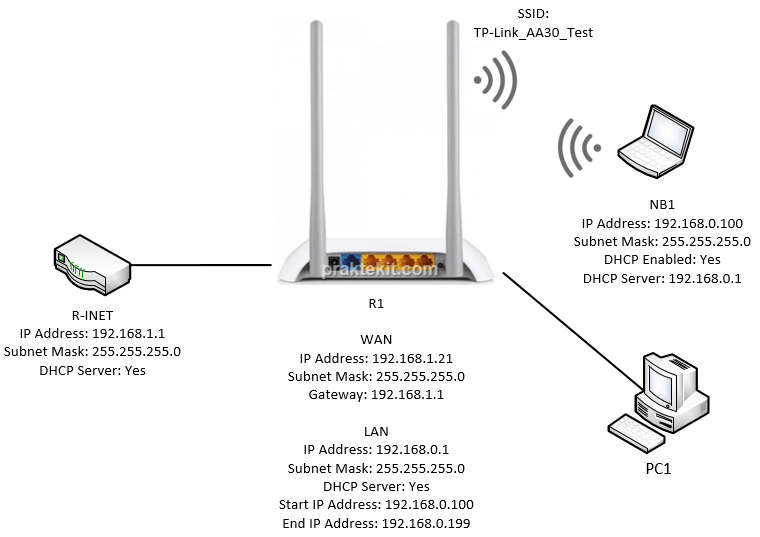
Penjelasan topologi jaringan
- Router R1 adalah router TP-Link TL-WR840N
- Router R-INET adalah router yang terhubung ke internet
- Router R-INET menjalankan DHCP Server
- Router R1 mendapat alamat IP dinamis dari router R-INET
- Router R1 menjalankan DHCP Server
- Komputer NB1 dan PC1 mendapat alamat IP dinamis dari router R1
- Alamat IP WAN dan alamat IP LAN router R1 tidak dalam satu subnet, tapi router R1 mempunyai fungsi NAT sehingga dapat meneruskan traffic dari perangkat client.
Reset Router
Sebelum proses konfigurasi, router R1 di-reset dulu untuk memastikan router R1 bersih dari konfigurasi user dan mengembalikannya ke konfigurasi standar pabrik.
Berikut adalah langkah-langkah reset
- Tekan tombol reset yang ada di belakang bada router selama kira-kira 10 detik sampai lampu indicator yang ada di bagian depat router berkedip.


- Kemudian, router akan membuat WLAN. Nama dan password default nama WLAN terdapat di badan router.
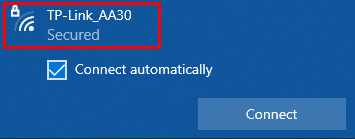

Berikut adalah nama dan password default SSID yang terdapat di badan router.


Quick Setup
Ada dua cara untuk mengonfiugrasi router R1, yaitu Quick Setup dan manual. Di artikel ini, konfigurasi akan dilakukan dengan cara “Quick Setup” dengan alasan bahwa Quick Setup berisi langkah-langkah minimal yang diperlukan untuk mengaktifkan mode Router.
Berikut adalah langkah-langkahnya
- Pasang kabel LAN yang berasal dari router R-INET ke port WAN router R1.
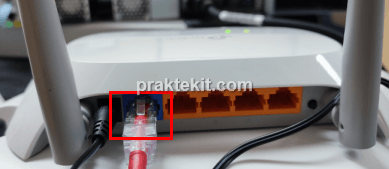

- Konfigurasi router R1 dilakukan dari computer NB1, sehingga hubungkan komputer NB1 ke default SSID yang dibuat oleh router R1.
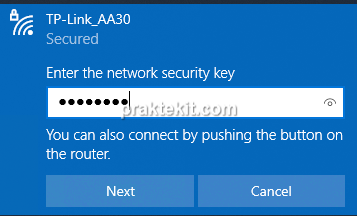

- Buka halaman administrasi dengan membuka URL http://tplinkwifi.net/
- Login ke halaman administrasi. Ketika pertama kali login, user harus membuat password.
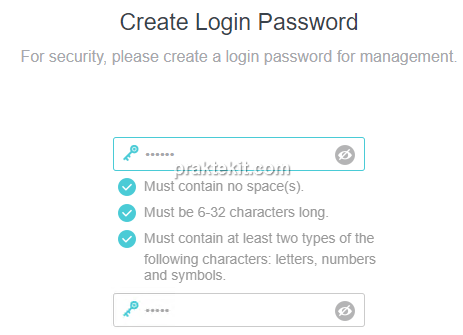

- Berikutnya, buka “Quick Setup”


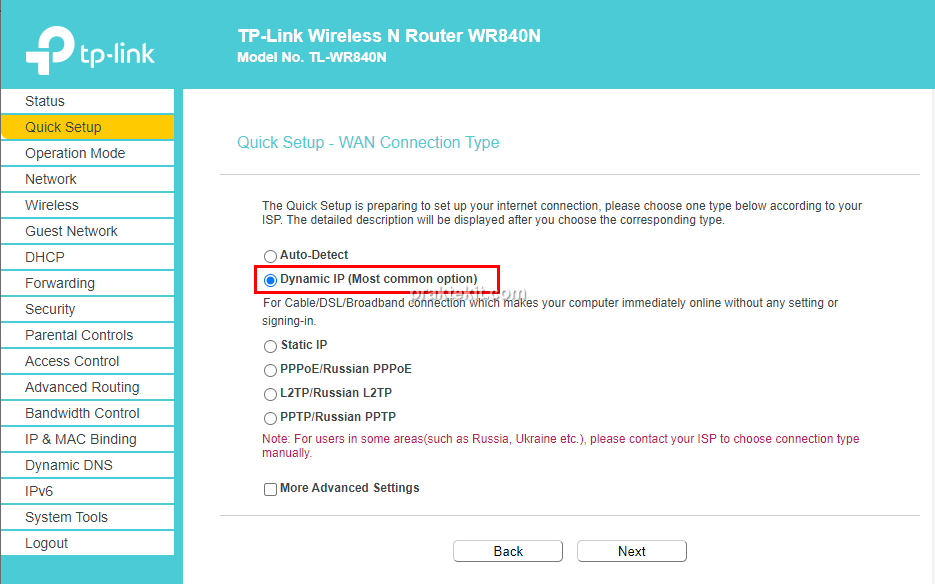
- Berikutnya, pilih “Wireless Router”


- Port WAN adalah port yang terhubung ke internet. Pilih “WAN Connection Type: Dynamic IP”. Setting ini bertujuan mengonfigurasi alamat IP WAN router R1 sebagai alamat IP dinamis. Karena router R1 terhubung ke R-INET yang mempunyai DHCP Server, maka router R1 akan mendapat alamat IP dari R-INET.

- Beri nama dan password WLAN yang akan dibuat oleh router.


Pengujian
Hubungkan komputer NB1 ke WLAN yang dibuat oleh router R1.

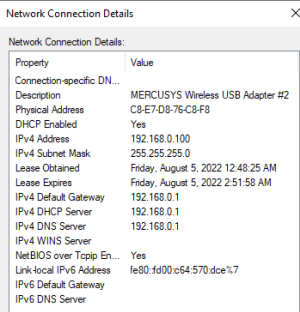
Berikut adalah konfigurasi alamat IP komputer NB1. Terlihat komputer NB1 dikonfigurasi sebagai DHCP Client dan mendapat alamat IP dinamis dari router R1 (DHCP Server: 192.168.0.1).
Tinjauan Konfigurasi
Berikut adalah tinjauan hasil konfigurasi yang sudah dilakukan sebelumnya
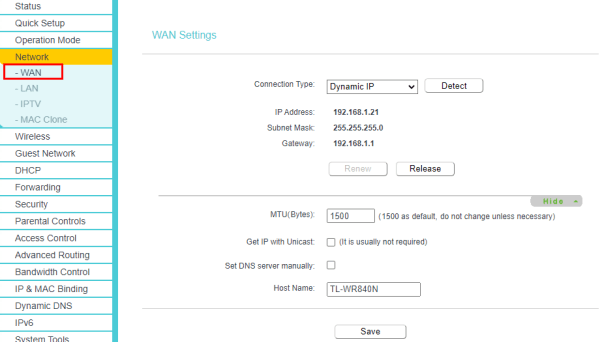
- Buka “Network | WAN”
Terlihat port WAN router R1 mendapat alamat IP 192.168.1.21 dari router R-INET.

- Buka “Network | LAN”
Alamat IP LAN dikonfigurasi ke default, yaitu 192.168.0.1.
Alamat IP bisa dirubah.


- Buka “Wireless | Basic Settings”


Wireless: Enable. Jika “Disable”, maka perangkat client hanya bisa terhubung ke router dengan kabel.
Wireless Network Name: TP-Link_AA30_Test. Nama WLAN yang akan digunakan oleh perangkat client
- Buka “Wireless | Wireless Security”


- Buka “Wireless | Wireless Statistics”
Ini adalah daftar perangkat client yang terhubung ke router R1 secara wireless. Perangkat client yang terhubung dengan kabel, tidak akan muncul di daftar.


- Buka “DHCP | DHCP Settings”
Berikut adalah default setting untuk DHCP Server.


DHCP Server: Enable. Perangkat client yang terhubung ke router R1 akan mendapat alamat IP dinamis dari router R1.
Default Gateway: 192.168.0.1. Ini adalah alamat IP LAN router R1.
“Start IP Address” dan “End IP Address” mempunyai subnet yang sama dengan “Default Gateway”, yaitu 192.168.0.0/24.
- Buka “DHCP | DHCP Clients List”
Halaman ini berisi daftar perangkat client yang mendapat alamat IP dari DHCP Server router R1, baik yang terhubung secara wireless maupun yang terhubung dengan kabel.Perangkat client dengan alamat IP statis tidak akan muncul di daftar.


Baca Juga :